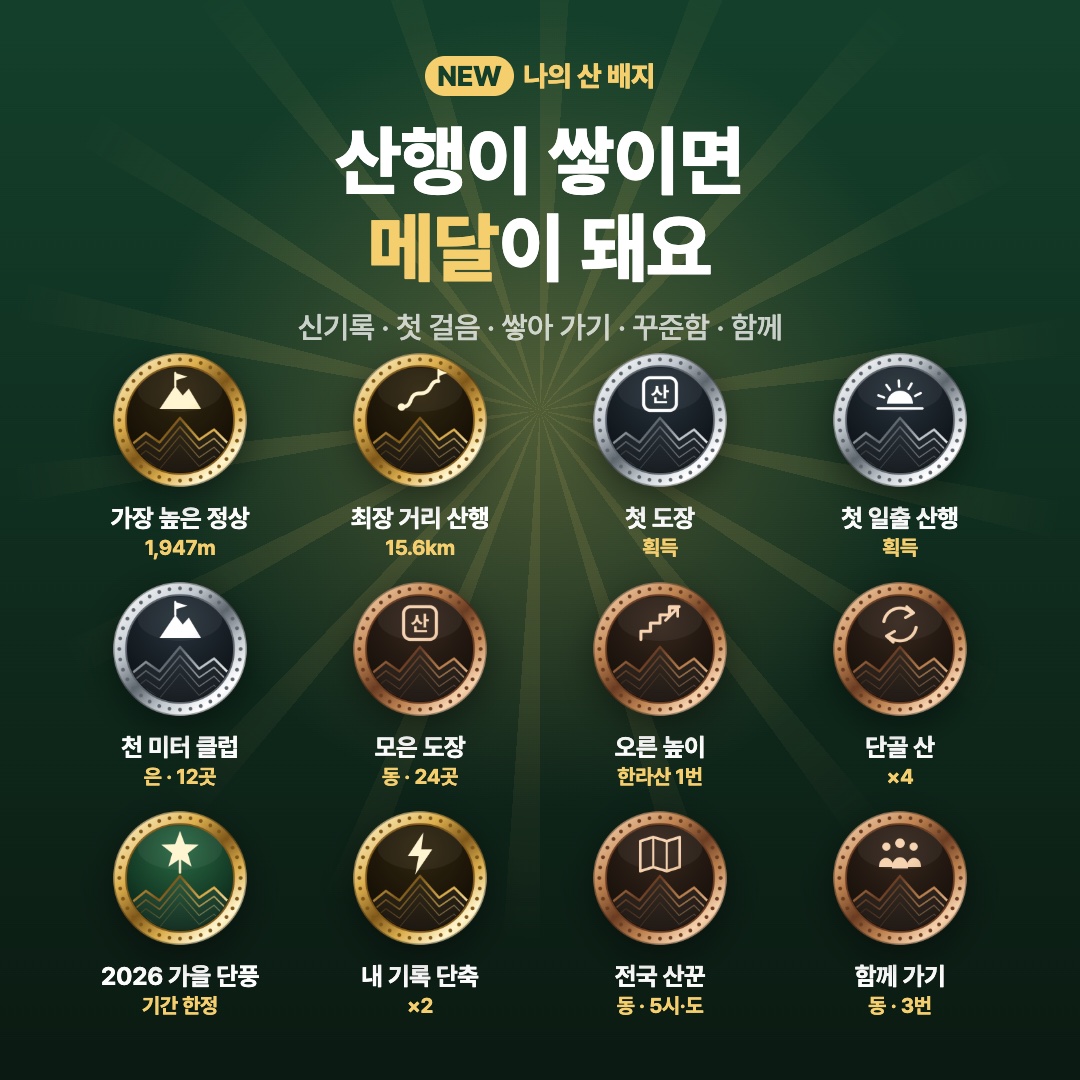
산을 찾고, 따라갈 길을 골라 기록하고, 정상에서 도장을 받아 배지와 3D 영상으로 남기기까지. 처음 쓰는 분도 차례대로 따라 할 수 있게 정리했어요.
1
시작하기
로그인하면 산행 기록과 산도장이 계정에 저장돼요.
아래 탭›로그인
1이메일 또는 간편 로그인으로 시작하세요. 아이폰은 카카오·네이버·애플, 안드로이드는 카카오·구글·네이버로 들어올 수 있어요. 처음이면 바로 가입돼요.
2가입하면 내 가입 번호가 정해져요. 마이의 나의 산도장 카드에서 번호와 회원증을 볼 수 있어요.
3'로그인 없이 둘러보기'로도 산 찾기, 산 정보, 산행 일지, 공지를 볼 수 있어요. 산행 기록, 산도장, 산행 만들기, 친구는 로그인해야 써요.
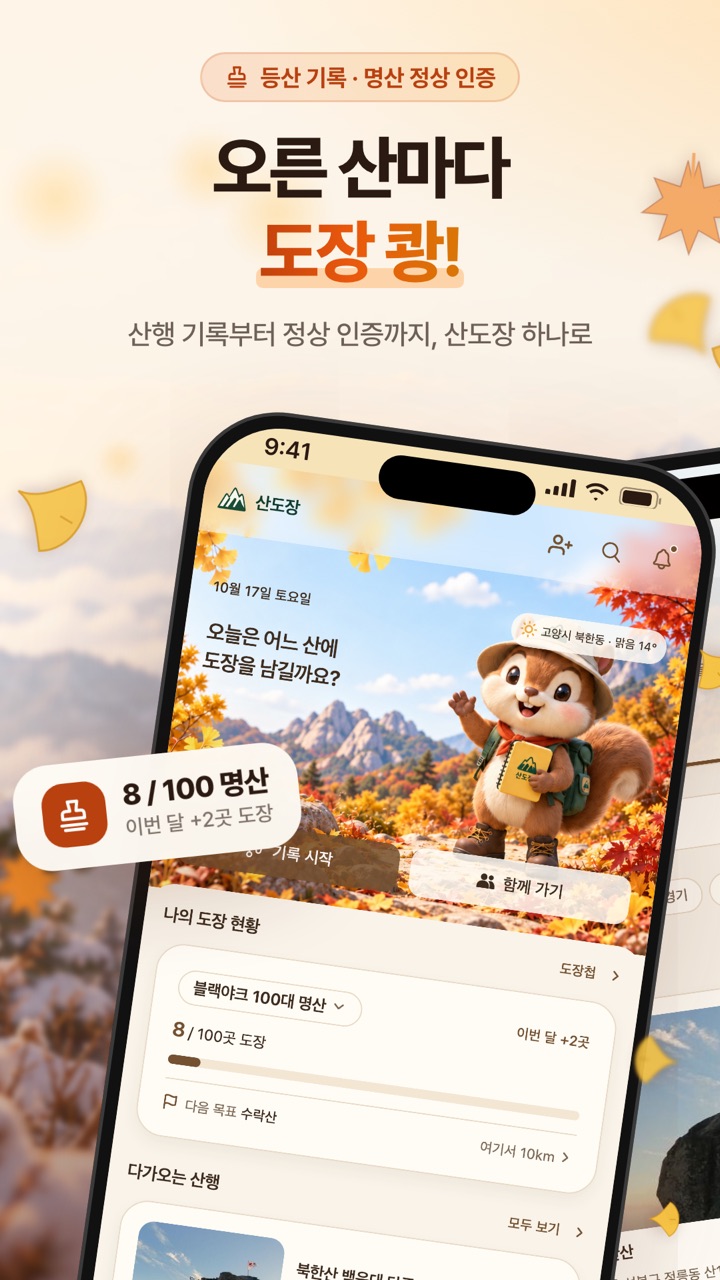
4홈에는 공지사항, 나의 도장 현황, 나의 배지 현황, 다가오는 산행, 산행 일지, 최근 산행, 오늘의 명산, 계절 명산, 테마로 찾는 명산이 차례로 있어요.
5어느 화면에서든 위쪽 오른편에 친구 초대·산 검색·알림·앱 설정 버튼이 있어요.
홈에서 나의 도장 현황과 다가오는 산행을 한눈에 봐요.
2
갈 산 찾기
산행 일지로 요즘 산 분위기를 보고, 산검색·지도로 다음 산을 골라요.
아래 탭›산찾기
1산찾기에는 산행 일지·산검색·지도·산행 기록 탭이 있어요. 처음에는 다른 분들의 산행 일지가 보여요.
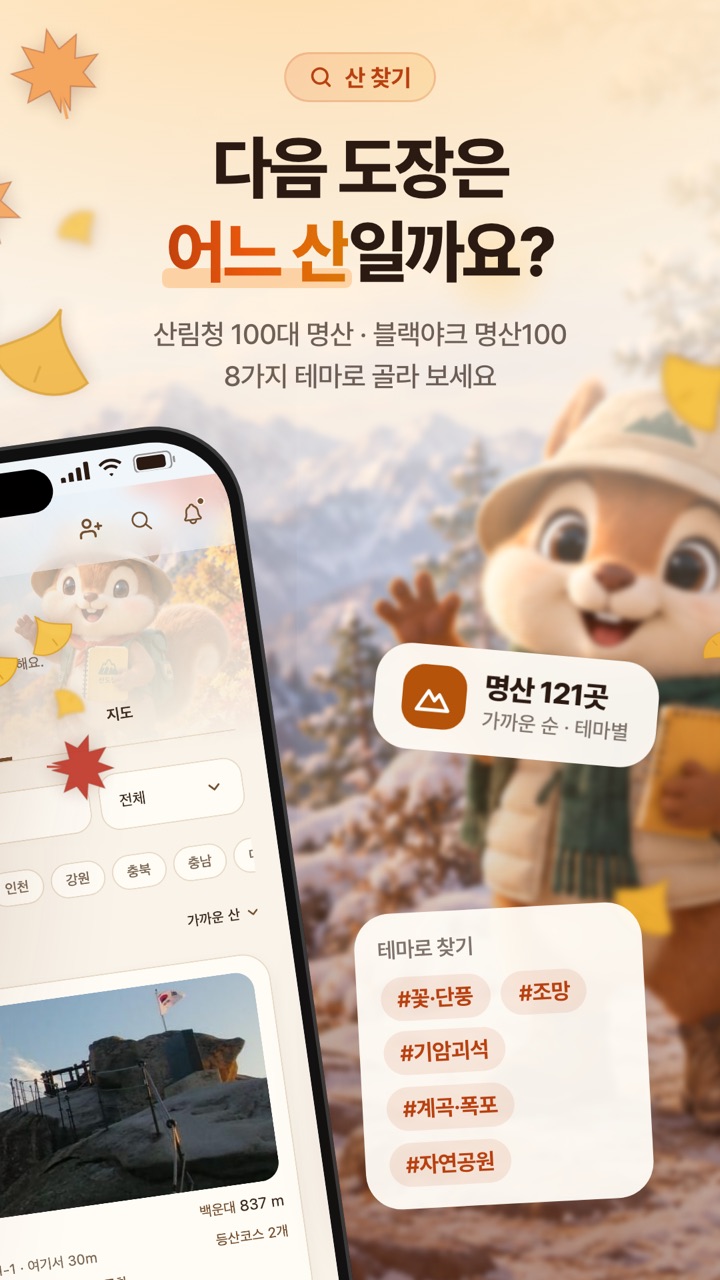
2산검색에서는 산 이름으로 찾고, 명산 도전(여러 개)·지역으로 좁혀요. 가까운 순·가나다순·높은 산 순·낮은 산 순·산행 기록 많은 순으로 정렬해요.
3홈의 테마로 찾는 명산에서 국립공원·암릉산·계곡·폭포·단풍산·눈꽃산 같은 테마를 골라 '더 보기'로 들어오면 그 테마의 산만 보여요.
4산을 누르면 기본 정보·산악 날씨·산행 일지·산행 기록 탭이 있어요. 기본 정보에서 정상석, 산 소개, 등산 코스를 보고 '이 코스 따라가기'로 바로 기록할 수 있어요.
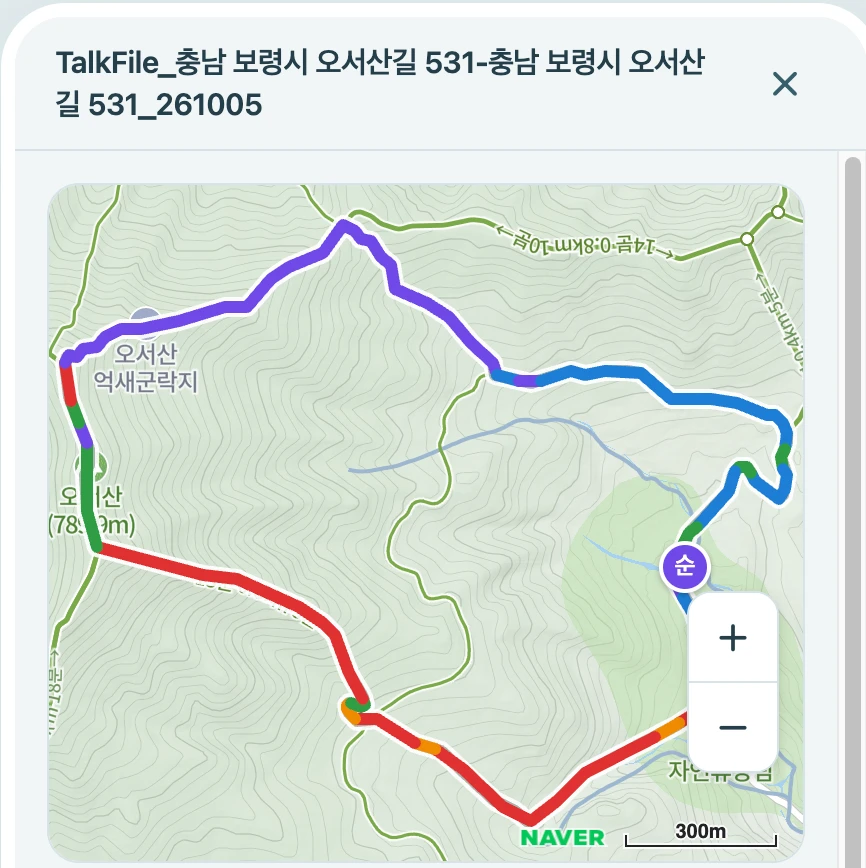
5산행 기록 탭에는 이 산을 다녀온 산행이 경로 지도와 함께 모여 있어요(정상에 못 간 산행도 함께). 최신순·인기순·거리순·시간순·누적고도순으로 정렬해 코스를 고르세요.
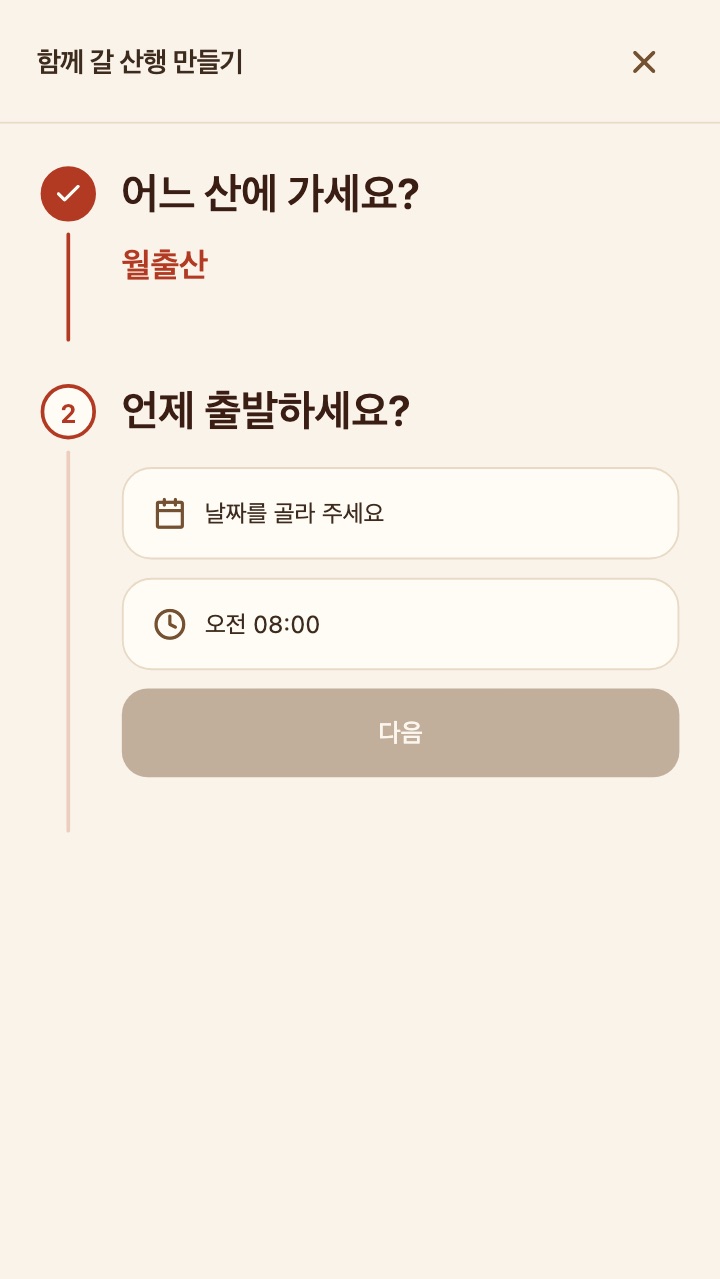
6산 상세 아래의 [산행 만들기]로 일정을, [이 산 기록하기]로 바로 기록을 시작해요. 찾는 산이 없으면 마이 → '산이 없어요, 등록해 주세요'로 알려 주세요.
명산 도전·지역·테마로 다음에 갈 산을 찾아요.
3
산행 기록하기
가운데 기록 버튼을 누르면 질문에 답하며 차례로 준비해요.
아래 가운데›기록
1계획된 산행이 있으면 먼저 물어봐요. '이 산행 기록할게요'를 고르면 그 산과 일정의 코스가 바로 채워져요.
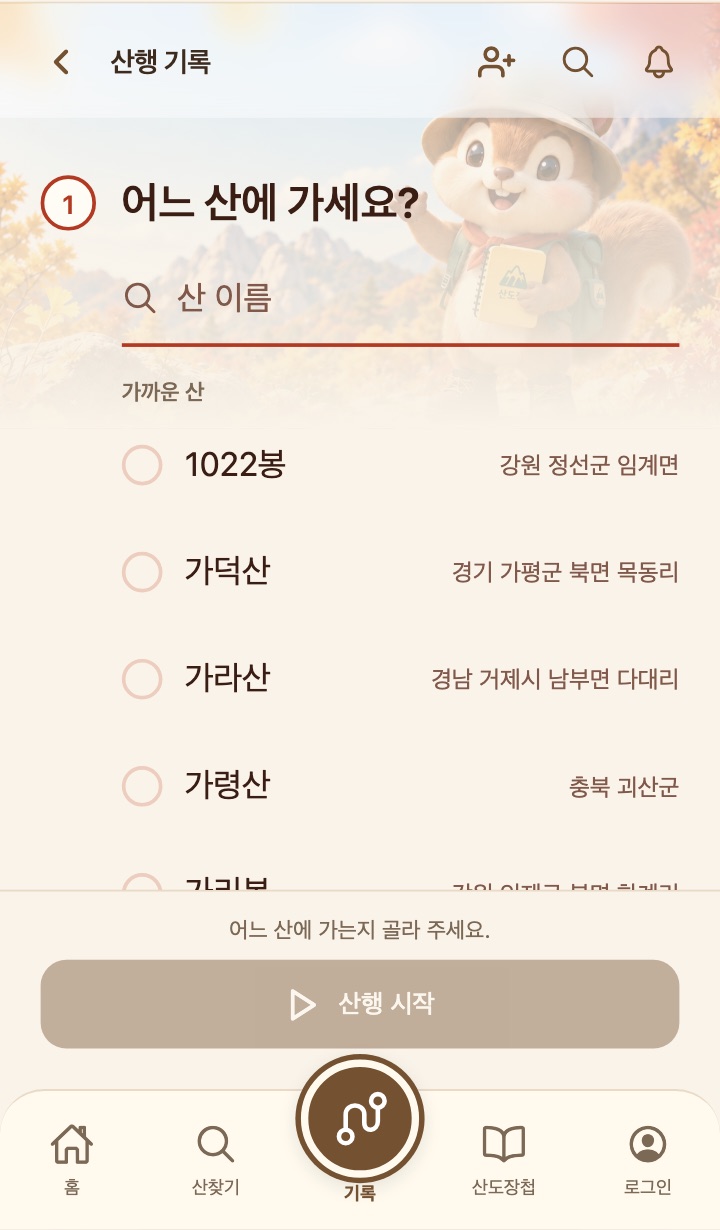
2어느 산에 가세요? 산 이름을 검색하거나 가까운 산에서 고르세요.
3따라갈 길이 있나요? '길 없이 걸을게요' 또는 'GPX 코스를 고를게요'를 골라요. GPX 코스는 내 코스, 다른 사람이 공개한 코스, 새로 올린 GPX 파일 중에서 '코스 보기'로 경사·고도 그래프를 확인하고 '코스 선택'을 눌러요.
4산행 시작 버튼 위에서 산 날씨, 해 지는 시각, 지금 출발하면 내려올 예상 시각을 확인하세요. 해 진 뒤에 내려올 것 같으면 알려 줘요.
5산행 시작을 누르면 GPS로 걸은 길과 시간을 기록해요. 길 없이 걸을 때는 정상석 20km 안, GPX 코스를 따라갈 때는 코스 출발점 10km 안이나 코스 2km 안에서 시작할 수 있어요.
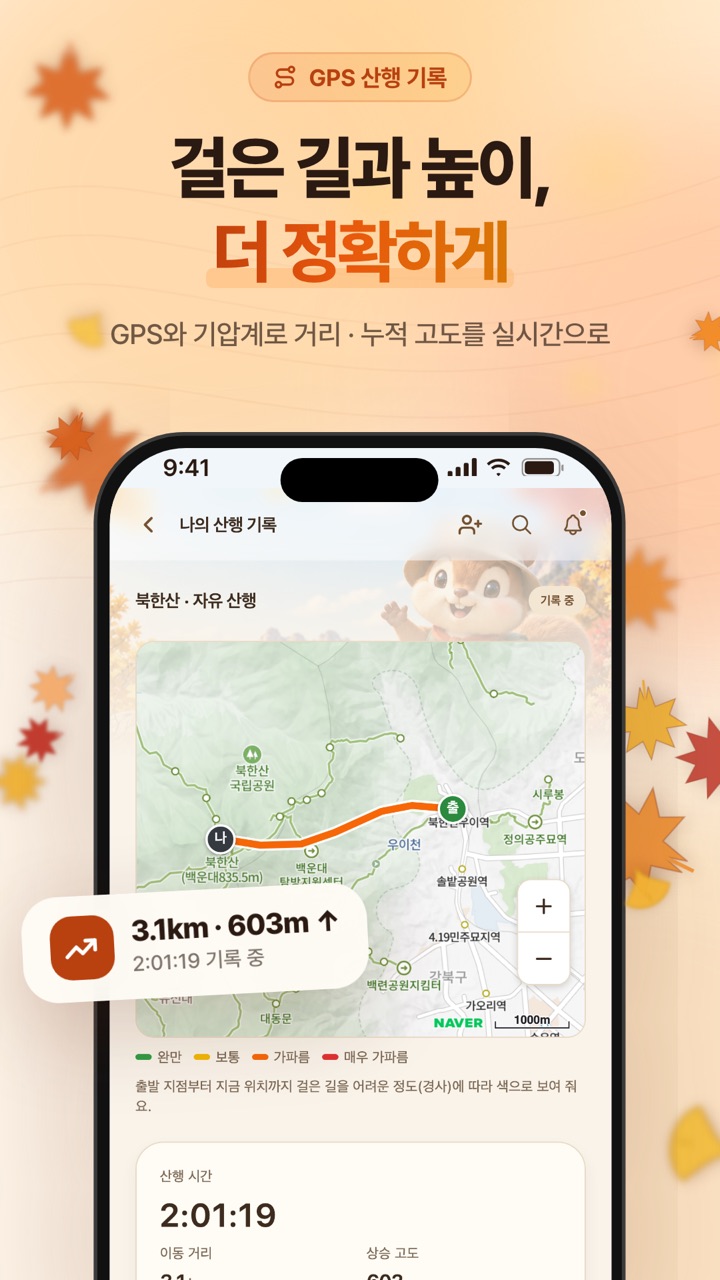
6기록 화면에는 산행 시간·이동 거리 같은 숫자 카드(쉬는 동안은 호박색), 지금 고도와 정상까지 더 올라갈 높이를 막대로 보여 주는 고도 카드, 정상·하산 도착 예정과 해 지는 시각을 담은 남은 시간 카드가 보여요. 도착 예정은 오르막은 천천히, 내리막은 빠르게, 내 걸음 빠르기까지 넣어 계산해요.
7음성 안내(앱 설정에서 켜기)는 출발할 때, 정상 인증 때, 산행을 마칠 때만 말해요.
8따라가는 길에서 벗어나면 알림으로 알려 줘요. 통신이 약해 지도가 안 뜨면 '길만 보기'로 길과 내 위치, 정상 방향을 보여 줘요.
9'잠시 쉬기'·'다시 걷기'로 쉬어 가고, '산행 마치기' → '기록 저장하기'로 끝내요. 기록하는 동안 다른 화면에 가도 오른쪽 아래에 시간과 거리가 떠 있어요.
10기록을 깜빡 켜 둬도 같은 자리에 2시간 넘게 있거나 차로 이동하면 '아직 산행 중이세요?'라고 묻고, 답이 없으면 알아서 마쳐요.
TIP 처음 시작할 때 위치를 '항상 허용'으로 두어야 화면을 꺼도 기록이 이어져요. 안드로이드는 앱 설정 → '배터리 사용 제한 없음'도 켜 주세요. 절전 모드가 켜져 있으면 화면을 끌 때 GPS가 꺼질 수 있어 시작 전에 알려 드려요. 산에서 통신이 끊기면 기록은 휴대폰에 두었다가 연결되면 올려요.
기록 탭은 질문에 하나씩 답하며 산과 따라갈 길을 골라요.기록 중에는 걸은 길과 거리·누적 고도를 실시간으로 보여 줘요.
4
오프라인 지도와 안전
산에서 인터넷이 끊겨도 걸은 길과 내 위치를 보고, 함께 간 친구와 위치를 나눠요.
산 상세›오프라인 지도 받기
1산 상세의 [오프라인 지도 받기]로 산 주변 항공사진 지도와 산 모양이 잘 보이는 등산 지도를 미리 받아 둬요. 산행을 시작할 때도 지도를 받아 둬요.
2인터넷이 끊겨도 기록 화면에 걸은 길과 내 위치가 보여요. 오프라인 지도 크게 보기에서 항공사진과 등산 지도를 바꿔 봐요.
3받아 둔 산은 마이 또는 앱 설정의 '오프라인 지도'에서 보고 하나씩 지워요.
4친구와 함께 가는 산행이면 기록 시작 화면에서 바로 친구에게 내 위치를 공유할 수 있어요. 공유는 켠 동안만, 같은 산행 참가자에게만 보여요.
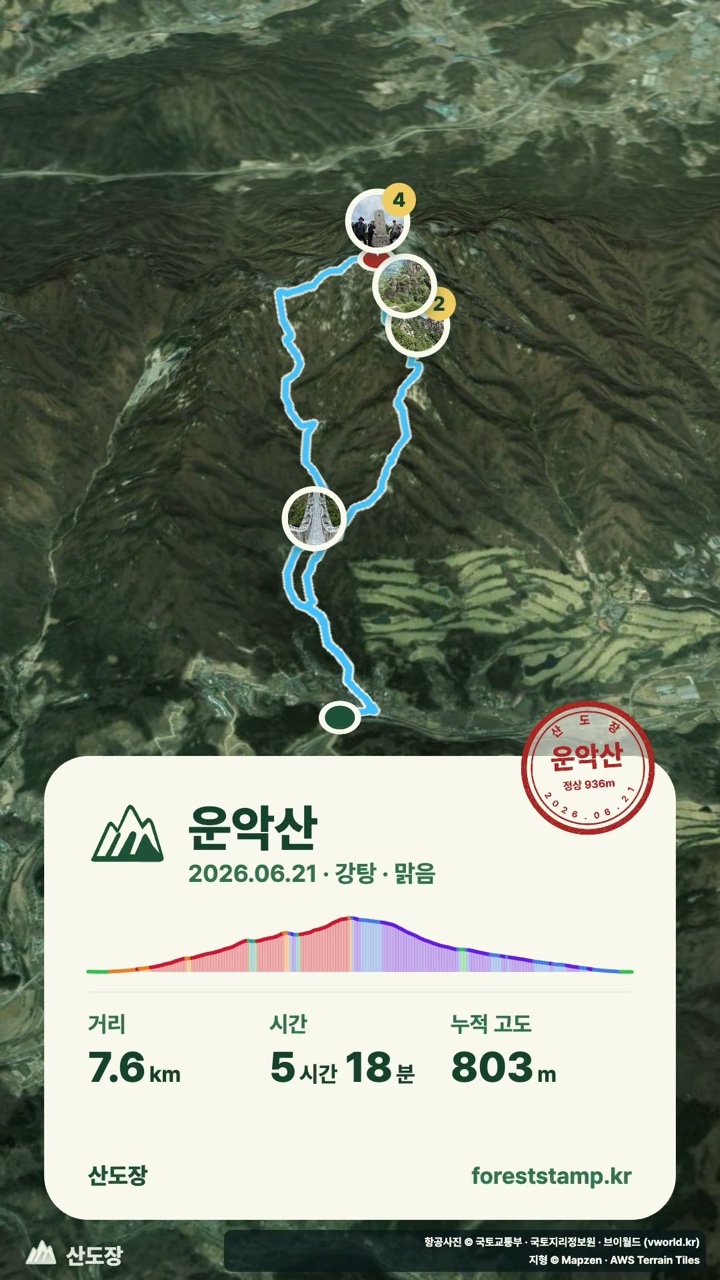
5지도를 크게 본 뒤 왼쪽 위 [3D]를 누르면 항공사진 위로 산이 솟은 3D 지도로 돌려 보며 길을 미리 살펴요.
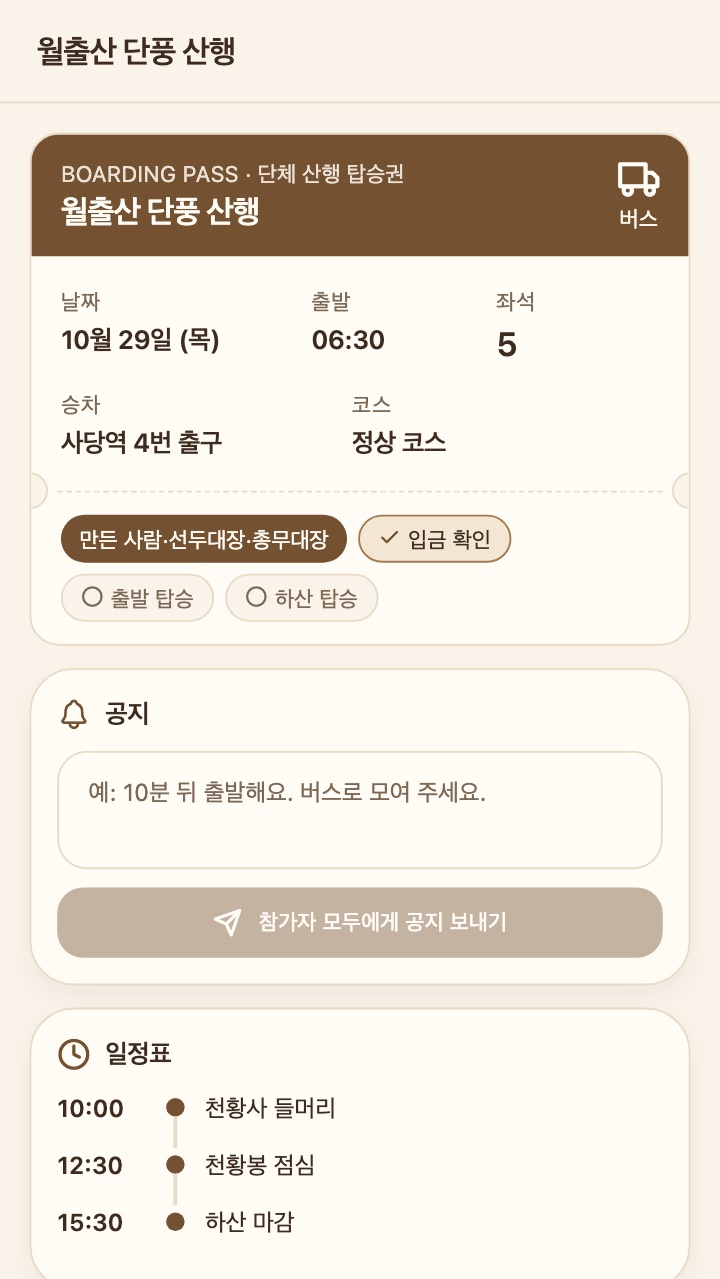
2참가자는 산행 상세 맨 위 탑승권에서 날짜·출발·좌석·승차 장소·코스와 입금·탑승·하산 확인을 한눈에 봐요.
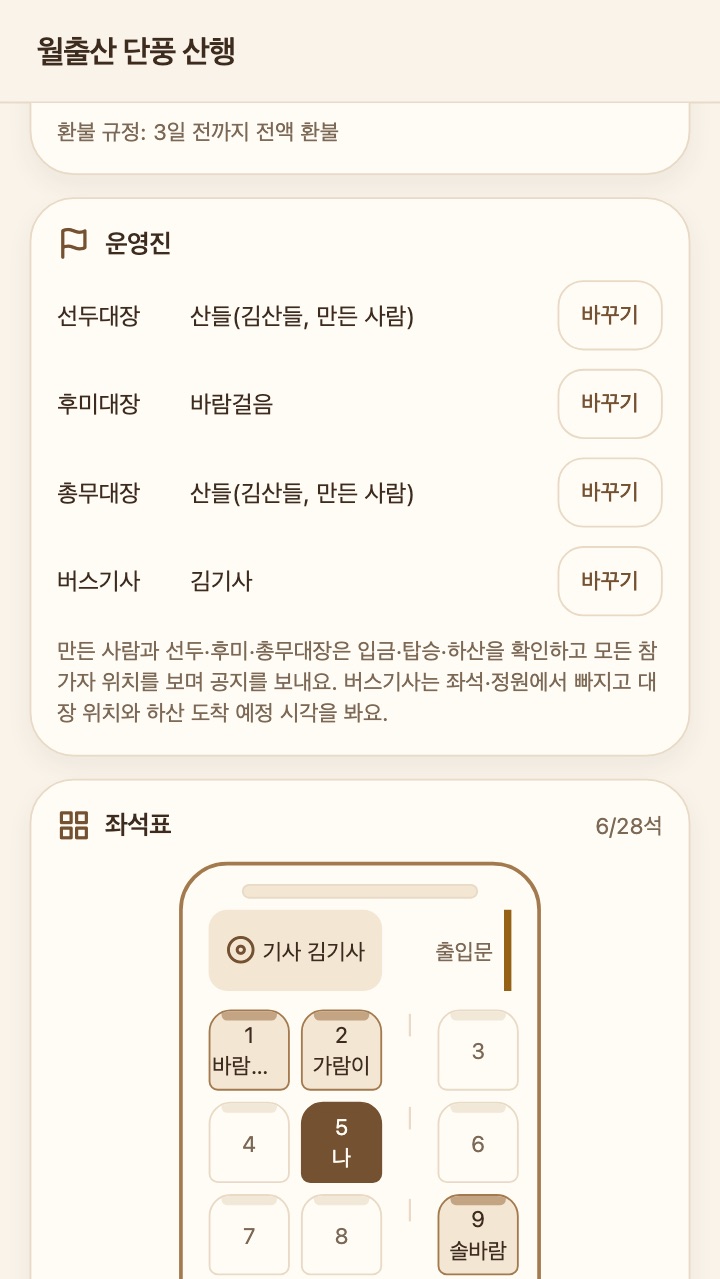
3버스 모양 좌석표에서 빈 자리를 눌러 내 자리를 골라요. 운영진은 어느 자리든 눌러 앉힐 참가자를 정할 수 있어요.
4정원(좌석 수)이 차면 새 참가자는 대기자가 되고, 자리가 나면 먼저 대기한 사람부터 자동으로 확정되고 알림이 가요.
5운영진은 선두대장·후미대장·총무대장·버스기사예요. 한 사람이 여러 역할을 함께 맡을 수 있고, 만든 사람과 대장이 정해요.
6만든 사람과 대장은 입금·출발 탑승·하산 탑승을 확인하고, 참가자 모두에게 공지를 보내요. 입금 기한 하루 전에는 미입금자에게만 알림이 가요.
7산행 당일에는 대장 위치로 날머리 도착 예정 시각을 계산해요. 버스기사는 후미대장 도착 예정 시각을 크게 보고, 코스에서 벗어나거나 후미대장보다 뒤처진 참가자는 대장에게 알려 줘요.
TIP 도착 예정 시각은 산행에 GPX 코스가 있고, 대장이 친구 위치 지도에서 위치 공유를 켰을 때 나와요.
산행 상세 맨 위의 탑승권에서 내 좌석과 승차 장소를 봐요.운영진을 정하고 버스 좌석표에서 자리를 골라요.
12
산친구 맺기
친구를 실명으로 찾아 요청하고, 상대가 수락하면 친구가 돼요.
마이›친구 관리›친구 찾기
1친구의 실명(예: 홍길동)을 정확히 넣어 찾고 '친구 요청'을 보내요. 결과에 닉네임이 함께 보여요.
2받은 요청은 '수락'하거나 '거절'해요. 수락할 때 그룹(기본 '그냥친구')을 고를 수 있어요.
3그룹은 산악회처럼 함께 써요. 산행을 만들 때 그룹 전체를 한 번에 고를 수 있어요.
4아직 산도장을 안 쓰는 친구는 위쪽 '친구 초대' 버튼으로 카카오톡 소개를 보내요.
13
마이 페이지와 앱 설정
내 기록과 도전, 앱 설정을 한곳에서 봐요.
아래 탭›마이
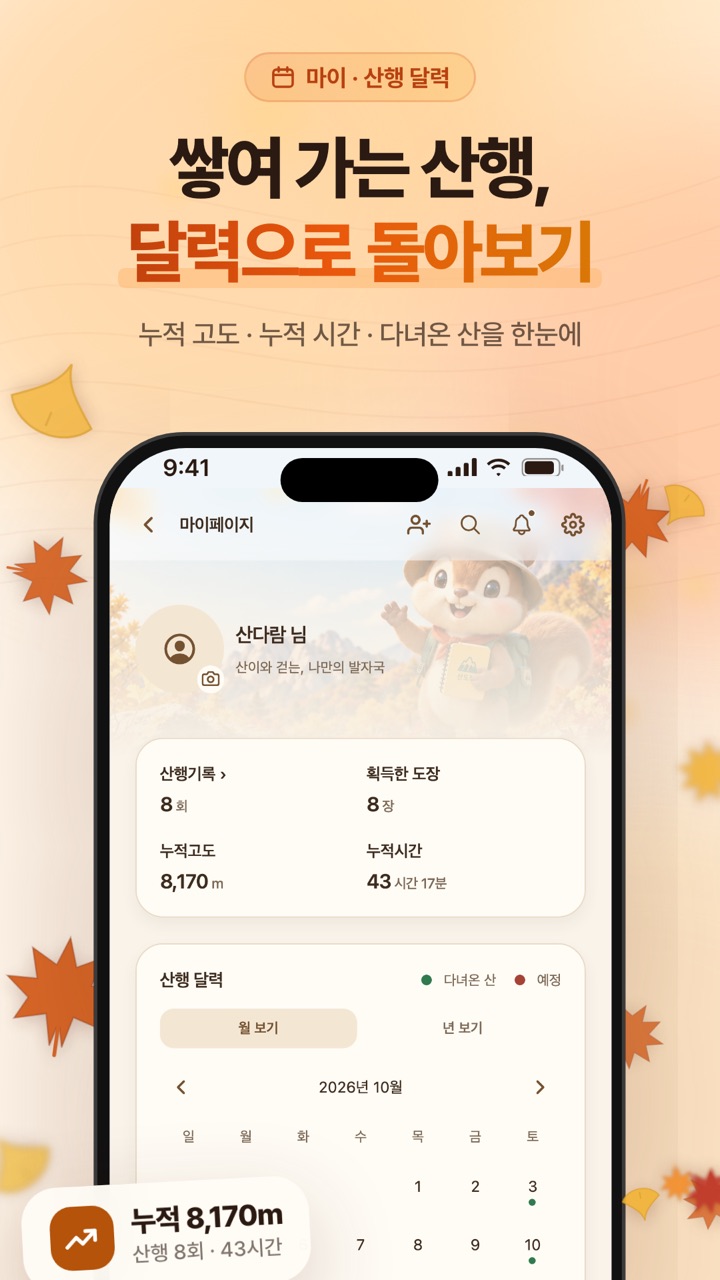
1맨 위 나의 산도장 카드를 누르면 뒤집혀 산행 발자국(산행 기록·도장 찍은 산·누적고도·누적 시간)이 보여요. '회원증 공유'로 친구에게 보내요.
2나의 산행 결산, 내 산행 일정, 산행 달력('펼쳐 보기'), 명산 도전(블랙야크·산림청·월간산 100대 명산, 동네·계절 챌린지 등 여러 개 선택)이 이어져요.
3닉네임 옆에 산행 레벨이 보이고, 누르면 22단계와 점수 내역을 봐요. [산행 결산][앨범 보기][앨범 만들기]로 산행 사진첩을 엮어요.
4내 기록: 산행 일지, 산행 기록, 3D 경로 영상, 사진 영상, 내가 만든 카드, 내 GPX 코스, 오프라인 지도, 친구 관리, 깐부.
5도움말·문의: 공지사항, 앱 사용 방법(이 글), 산이 없어요 등록해 주세요, 버그 신고·기능 요청(답변은 '내 요청 내역'에서), 제휴 문의.
6앱 설정(위쪽 톱니): 푸시 알림, 함께 가기 위치 공유, 산행 음성 안내(처음엔 꺼짐), 산 근처 도착 알림, 애플 건강 연동(아이폰)·삼성 헬스 연동(안드로이드), 오프라인 지도, 화면 테마, 배터리 사용 제한 없음(안드로이드), 산행 원본 기록 내보내기, 업데이트 내역.
7홈 [산행 만들기] 옆 [레저상해보험]에서 산에 가는 날 보험을 신청하면 한화생명 보험 담당자가 연락드려요.
마이에서 누적 기록과 산행 달력을 봐요.
안전하게 산행하기
산에서는 GPS와 통신이 약할 수 있어요. 공식 등산로와 이정표를 먼저 따라 주세요.
출발 전에 산악날씨와 해 지는 시각을 확인하고, 해가 지기 전에 내려올 수 있게 계획하세요.
기록하는 동안 배터리가 빨리 닳을 수 있어요. 보조배터리를 챙기세요.
위급할 때는 119에 먼저 연락하세요. 산행 기록은 안전을 대신하지 않아요.
자주 묻는 질문
Q. 산행 시작 버튼이 눌리지 않아요.
길 없이 걸을 때는 정상석 20km 안, GPX 코스를 따라갈 때는 코스 출발점 10km 안이나 코스 2km 안에서만 시작할 수 있어요. 위치 권한이 꺼져 있으면 설정에서 켜 주세요.
Q. 정상에 갔는데 도장이 안 생겼어요.
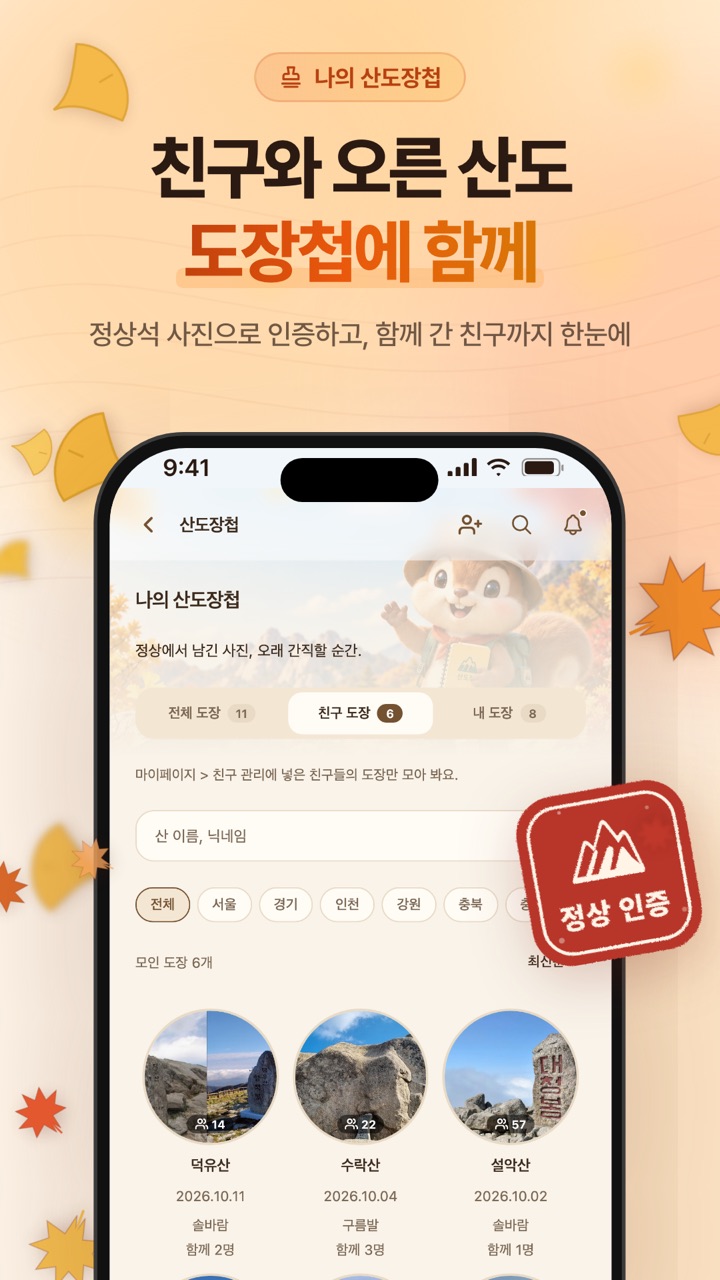
기록한 경로가 정상 30m 안을 지나야 저장할 때 도장이 남아요. 숲이 우거져 GPS가 흔들려 정상 100m 안까지만 기록됐다면, 산행 기록의 '정상 사진으로 도장 받기'로 정상 50m 안에서 찍은 사진을 골라 도장을 받을 수 있어요.
Q. 화면을 끄면 기록이 멈춰요.
위치 권한을 '항상 허용'으로 바꿔 주세요. 안드로이드는 앱 설정 → '배터리 사용 제한 없음'을 켜면 화면을 꺼도 기록이 이어져요.
Q. 기록을 끄지 않고 차를 탔어요.
산행 기록 지도 아래 '기록 끄는 걸 잊었어요'에서 끝 지점을 고르면 그 뒤 기록을 빼고 시간·거리·도착지를 다시 계산해요. 원래 기록은 보관해 두어 되돌릴 수 있어요.
Q. 산행 이름에 나오는 출발지 → 도착지는 어떻게 정해지나요?
출발·도착 지점 가까이의 등산로 지점 이름(주차장·갈림길·정상 등)을 쓰고, 없으면 동네 이름을 써요. 자세한 주소는 보여 주지 않아요.
첫 도장, 오늘 받아 보세요
가운데 기록 버튼을 누르고 산을 고르면 준비 끝. 정상 30m 안을 지나 기록을 저장하면 산도장첩에 도장이 찍혀요.