네이버 지도로 산행 코스(GPX) 만들고
산도장에서 따라가기
PC 네이버 지도에서 내가 갈 등산로를 그려 GPX 파일로 받고, 산도장에 올려 산행 날 그 길을 따라 기록해요. 보령 오서산 순환 코스로 함께 만들어 봐요.
- 1 코스 그리기
- 2 GPX 내려받기
- 3 휴대폰으로 옮기기
- 4 산도장에 올리기
따라 해 보세요
- 1
PC에서 네이버 지도 열기
도보 코스를 그리고 GPX 파일로 내려받는 기능은 PC(노트북) 브라우저의 네이버 지도에서 쓸 수 있어요. 이 글을 쓰는 지금 휴대폰 네이버 지도 앱에는 이 기능이 없어요.
map.naver.com 에 들어가 왼쪽 메뉴에서 아래 순서로 들어가세요. 이 글은 충남 보령 오서산을 한 바퀴 도는 코스로 예를 들어요.
길찾기›도보›도보 코스 만들기
- 2
출발지 정하기
출발지에 들머리(주차장·버스 정류장·탐방지원센터)를 넣어요. 오서산은 '오서산자연휴양림주차장1'(충남 보령시 오서산길 531)에서 출발해요.
출발지를 정하면 '지도에서 다음 목적지를 선택해주세요'가 나와요. 이제 지도를 눌러 다음 지점을 하나씩 찍으면 돼요.
map.naver.com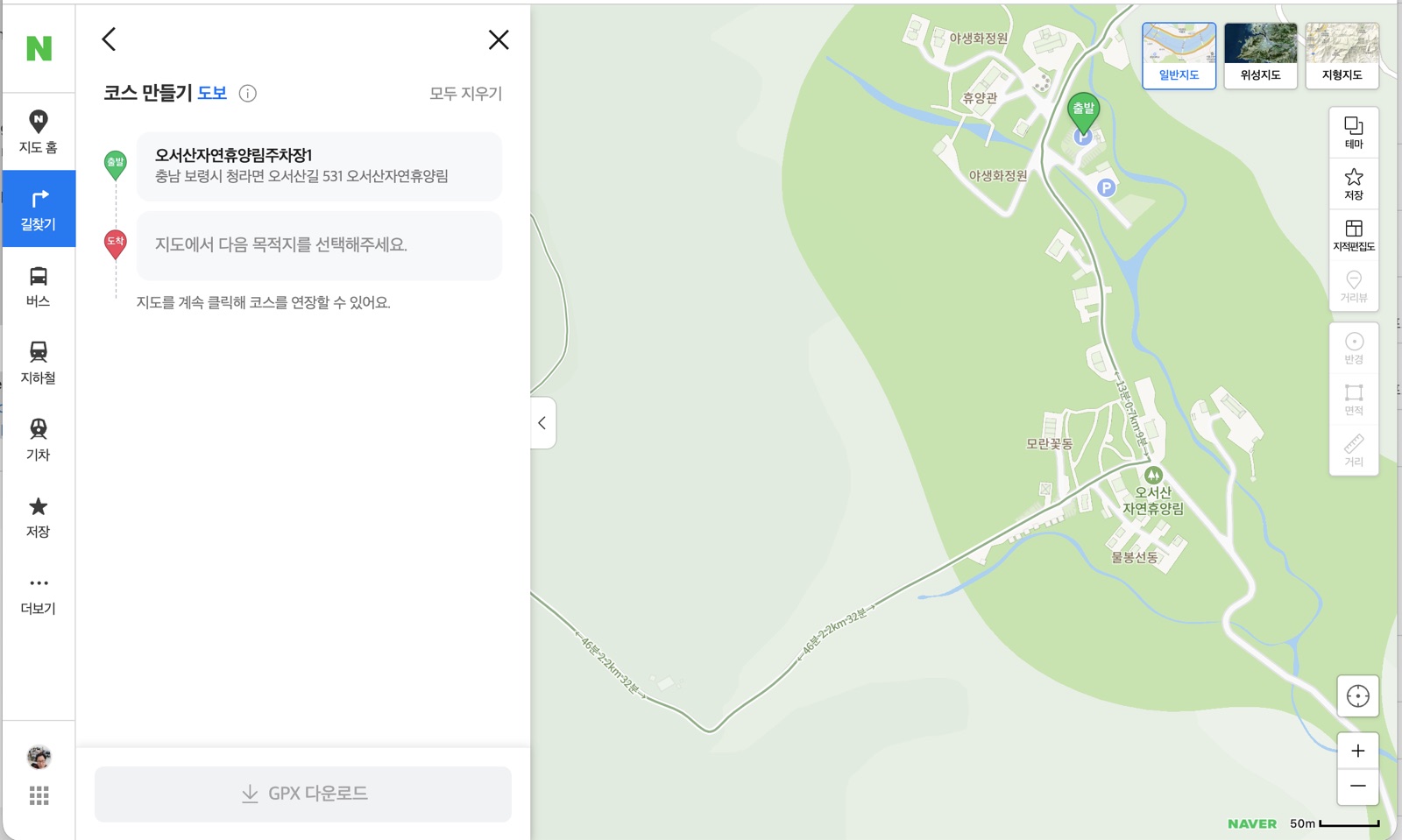
출발지를 정하면 지도를 눌러 다음 지점을 고를 수 있어요. - 3
지도를 눌러 등산로 따라 이어 가기
지도를 누를 때마다 그 자리까지 걷는 길이 이어지고 번호 붙은 경유지가 생겨요. 지도를 계속 눌러 코스를 늘려 가요. 출발·도착을 포함해 최대 100개 지점까지 둘 수 있어요.
등산로가 갈라지는 곳마다 지점을 찍어야 내가 갈 길로 이어져요. 지형지도로 바꾸고 크게 확대하면 등산로 선이 잘 보여요. 왼쪽 코스 정보에서 거리·시간·오르막이 바로 바뀌어요.
map.naver.com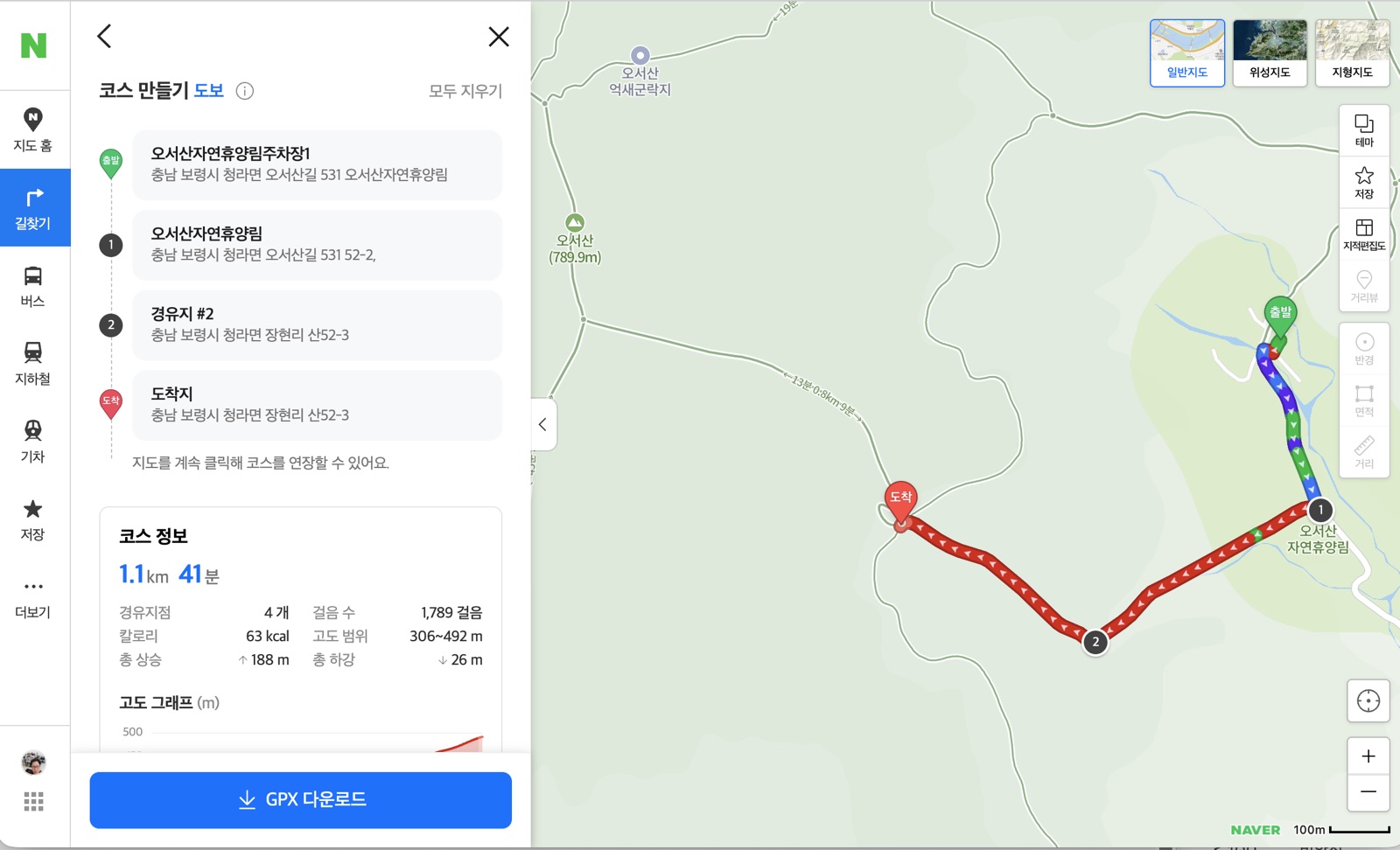
휴양림에서 등산로를 따라 경유지 두 곳을 찍었어요(1.1km · 41분). map.naver.com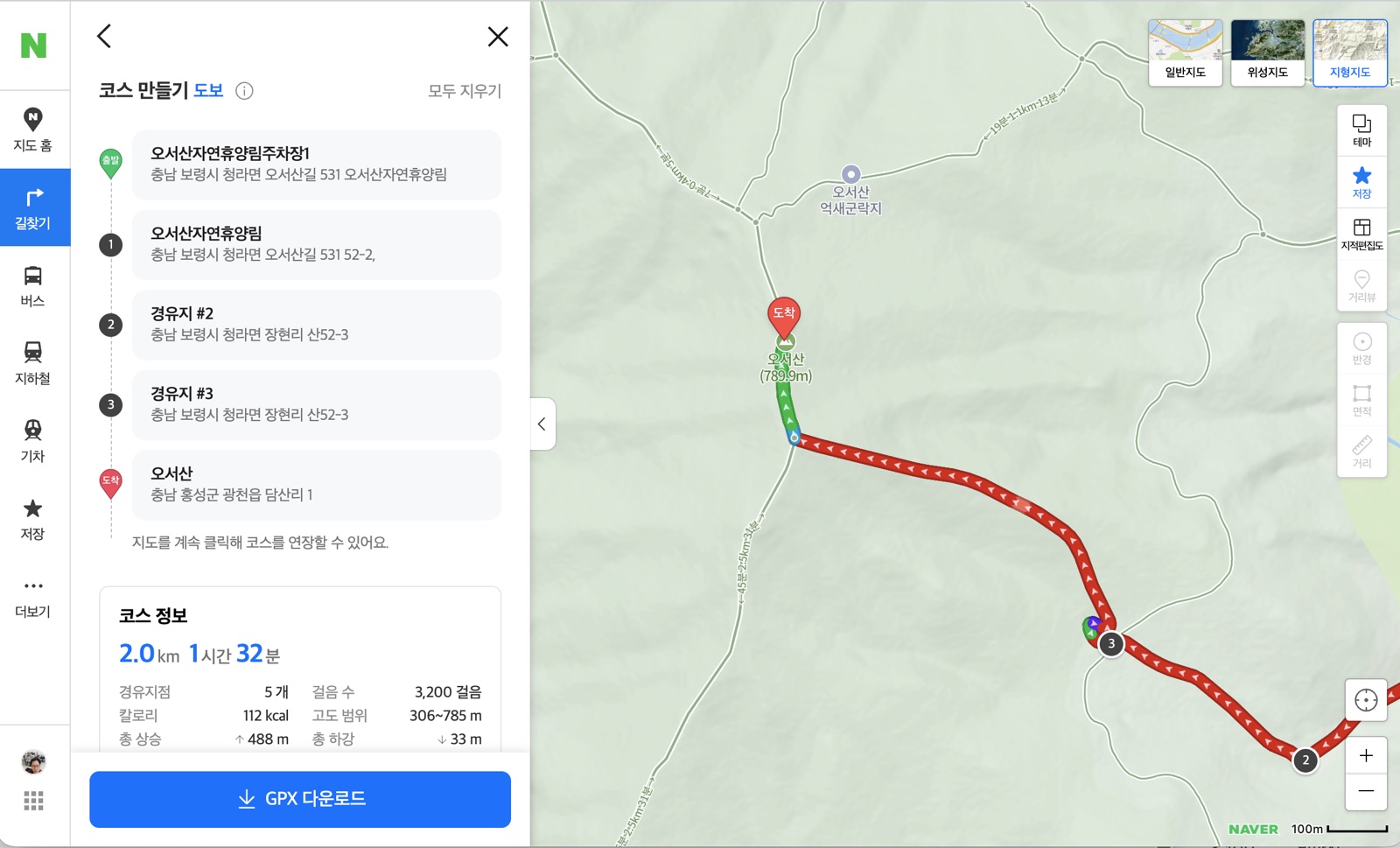
정상(오서산 789.9m)까지 이었어요(2.0km · 1시간 32분, 총 상승 488m). - 4
한 바퀴 돌아 도착지로
정상에서 내려갈 길도 같은 방법으로 찍어요. 한 바퀴 도는 코스는 마지막 지점을 출발지(주차장)에 찍으면 도착지가 출발지와 같아져요. 같은 길로 내려온다면 정상을 도착지로 두면 돼요.
중간 경유지는 '경유지 펼치기'로 확인하고 고칠 수 있고, 잘못 찍었으면 '모두 지우기'로 처음부터 다시 그릴 수 있어요.
map.naver.com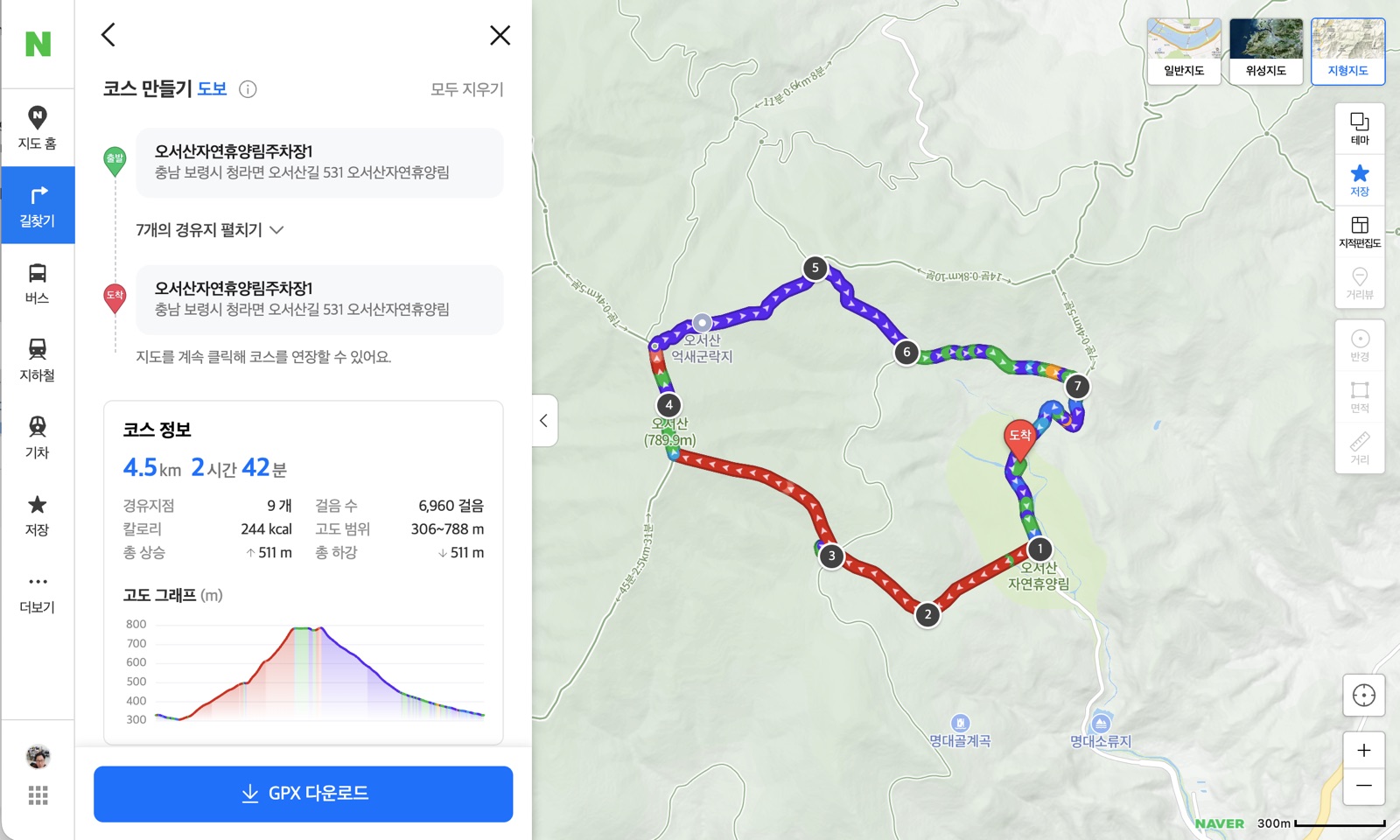
휴양림 → 정상 → 능선 → 휴양림 순환 코스 완성(4.5km · 2시간 42분, 총 상승 511m). - 5
GPX 내려받기
코스 정보 아래 GPX 다운로드 버튼을 눌러 .gpx 파일을 PC에 저장해요. 파일 이름은 산과 코스를 알아보기 쉽게 바꿔 두면 좋아요(예: 오서산_휴양림_순환.gpx). 산도장은 이 파일 이름을 코스 이름으로 써요.
map.naver.com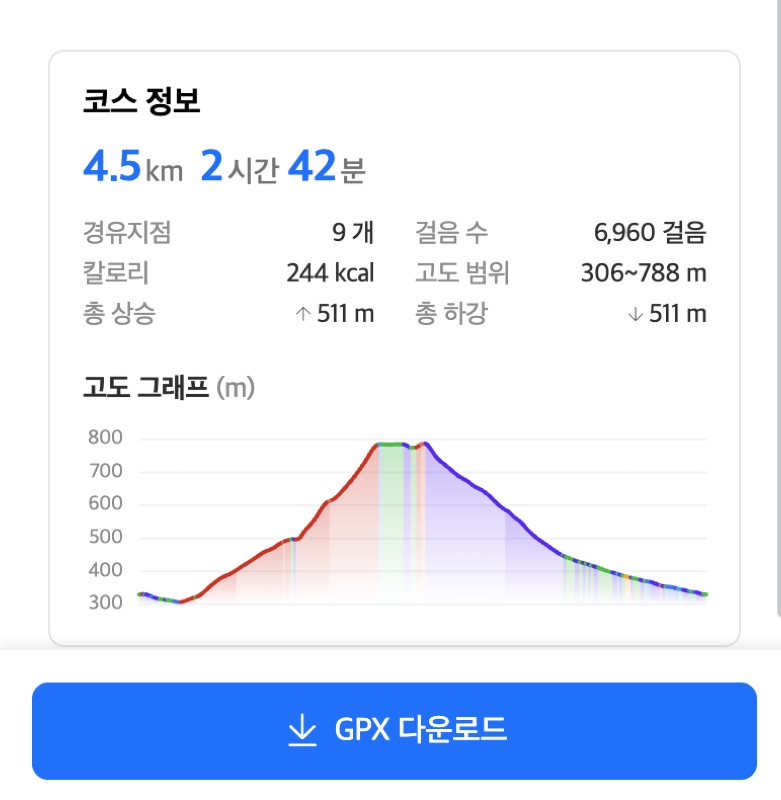
코스 정보·고도 그래프를 확인하고 GPX 다운로드를 눌러요. - 6
휴대폰으로 옮기기
내려받은 파일을 휴대폰의 파일 앱(갤럭시 '내 파일', 아이폰 '파일')에 저장해요. 편한 방법을 고르세요.
카카오톡으로 받은 파일은 이름이 'TalkFile_…'로 바뀔 수 있어요. 올린 뒤 내 GPX 코스에서 코스 이름을 고치면 돼요.
- 갤럭시
- PC에서 퀵 셰어(Quick Share)로 보내거나, USB로 연결해 '다운로드' 폴더에 복사해요.
- 아이폰
- 맥은 에어드롭, 윈도우 PC는 iCloud Drive 웹(icloud.com)에 올린 뒤 '파일' 앱에서 내려받아요.
- 어느 폰이든
- 카카오톡 '나와의 채팅'이나 메일로 파일을 보내고, 휴대폰에서 파일을 저장해요. 구글 드라이브도 좋아요.
- 7
산도장 '내 GPX 코스'에 올리기
산도장 앱에서 마이 → 내 GPX 코스 → GPX 파일 올리기를 누르고, 휴대폰에 저장한 .gpx 파일을 고르면 끝이에요. 올린 코스는 목록에 모여요.
코스를 누르면 네이버 지도 위에 길과 거리·오르막·예상 시간·고도 그래프를 보여 줘요. 길은 경사에 따라 색이 달라요.
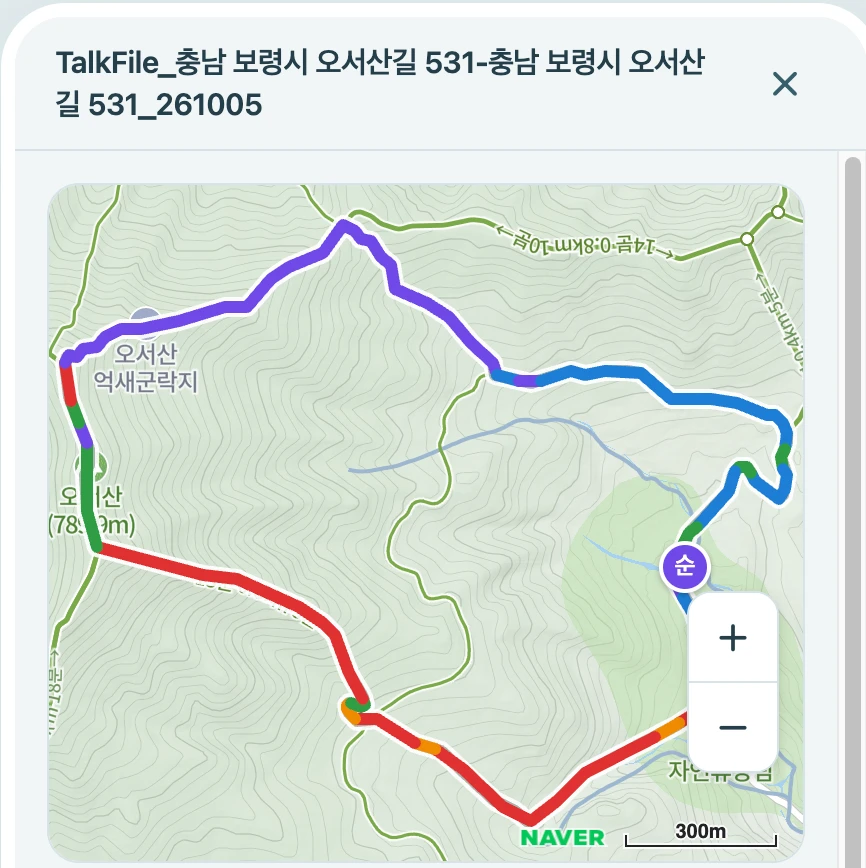
산도장에 올린 오서산 순환 코스
올린 코스, 이렇게 써요
이 코스 따라 기록하기
코스 상세에서 '이 코스 따라 기록하기'를 누르면 기록하면서 지도에 따라갈 길을 회색 선으로 깔아 줘요. 산 근처(코스 2km 안)에서 시작할 수 있어요.
길을 벗어나면 알림
따라가는 길에서 60m 넘게 벗어나면 알림으로 알려 줘요. 화면을 꺼 두어도 알려 주니 갈림길에서 길을 잘못 들지 않게 도와줘요.
함께 가기 코스로 공유
함께 가기·일정 등록에서 'GPX 코스 고르기'로 이 코스를 고르면 참가자 모두 같은 길을 따라 기록해요. 참가자도 코스를 올릴 수 있어요.
알아 두면 좋아요
- 네이버 지도의 걷는 길 정보에 없는 등산로는 경로가 큰길로 돌아갈 수 있어요. 지점을 옮겨 실제 등산로에 맞춰 주세요.
- 출입 통제 구간·비법정 탐방로로는 코스를 그리지 마세요. 국립공원은 탐방로 통제 정보를 먼저 확인하세요.
- GPX 파일은 5MB까지 올릴 수 있어요. 트랭글·램블러 등 다른 앱에서 내려받은 GPX 파일도 같은 방법으로 올려요.
- 다른 앱에서는 경유 지점끼리 직선으로 이어져 거리가 길게 나온다는 후기가 있어요. 산도장은 실제 길 모양 점(trk)을 먼저 읽고, 없을 때만 경유 지점(rte)을 써요.
- GPX는 길잡이일 뿐이에요. 현장의 이정표와 날씨, 일몰 시각을 함께 확인하고 체력에 맞게 계획하세요.
자주 묻는 질문
Q. 휴대폰 네이버 지도 앱에서도 GPX를 만들 수 있나요?
이 글을 쓰는 지금은 PC 네이버 지도에서만 도보 코스를 GPX로 내려받을 수 있어요. 휴대폰 앱에 기능이 생기면 이 글을 고칠게요.
Q. 올린 코스를 다른 사람과 나눌 수 있나요?
함께 가기 산행에 코스를 붙이면 참가자 모두 그 코스를 보고 따라갈 수 있어요. GPX 파일을 다른 사람에게 그대로 보내도 돼요.
Q. 코스 이름은 어떻게 바꾸나요?
내 GPX 코스에서 코스를 열어 이름을 고칠 수 있어요. 올릴 때는 파일 이름이 코스 이름이 돼요.
참고한 글
· Samsung Members 커뮤니티 · 네이버지도(gpx)와 삼성헬스의 만남 (2026. 7. 15.)
지도 화면 출처: 네이버 지도. 네이버 지도 화면과 메뉴 이름은 네이버 사정에 따라 바뀔 수 있어요.