산도장 1.1.0
애플 워치 · 캘린더 연동
워치로 걸은 산은 정상 도장으로, 다음 산행 일정은 폰 캘린더로. 아이폰은 10월 14일, 안드로이드는 10월 13일부터 스토어에서 받을 수 있어요.
애플 워치 · 애플 건강아이폰 전용
애플 워치 하이킹이 산도장이 돼요
애플 워치·아이폰 운동 앱으로 기록한 하이킹을 애플 피트니스(애플 건강)에서 가져와 산도장으로 남겨요. 산도장을 켜지 않고 다녀온 산행도 워치 기록으로 도장을 받을 수 있어요.
워치만 차고 올라도 도장
산에서 폰을 꺼내지 않아도, 워치 하이킹 기록이 정상 근처를 지났다면 그 산 도장을 받아요.
지난 산행도 골라서 한 번에
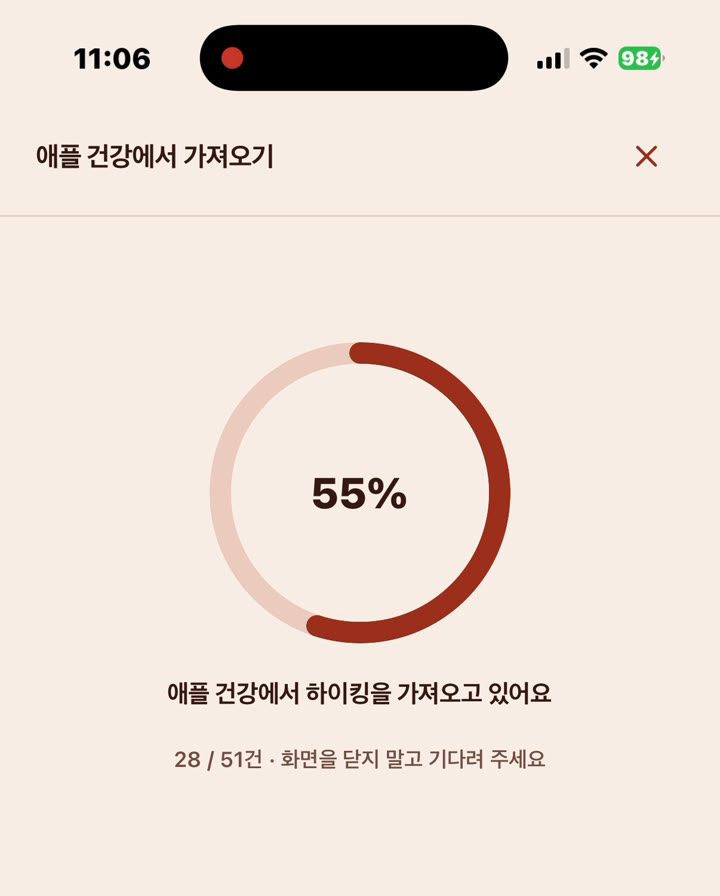
예전에 워치로 다녀온 하이킹을 골라 한꺼번에 가져와요. 잊고 있던 산 도장이 산도장첩에 쌓여요.
심박수·칼로리·페이스까지
산도장 상세에서 평균·최고 심박수와 힘든 정도별 색으로 나눈 심박 그래프, 칼로리, 1km 구간 스플릿을 봐요.
새 하이킹 알림
워치로 하이킹을 마치면 "도장을 받아 보세요" 알림으로 알려 드려요.
폰 배터리 걱정 끝
기록 탭에서 "워치로 기록할게요"를 고르면 워치로만 기록해도 돼요.
이렇게 켜요
- 1App Store에서 산도장을 1.1.0 으로 업데이트해요.
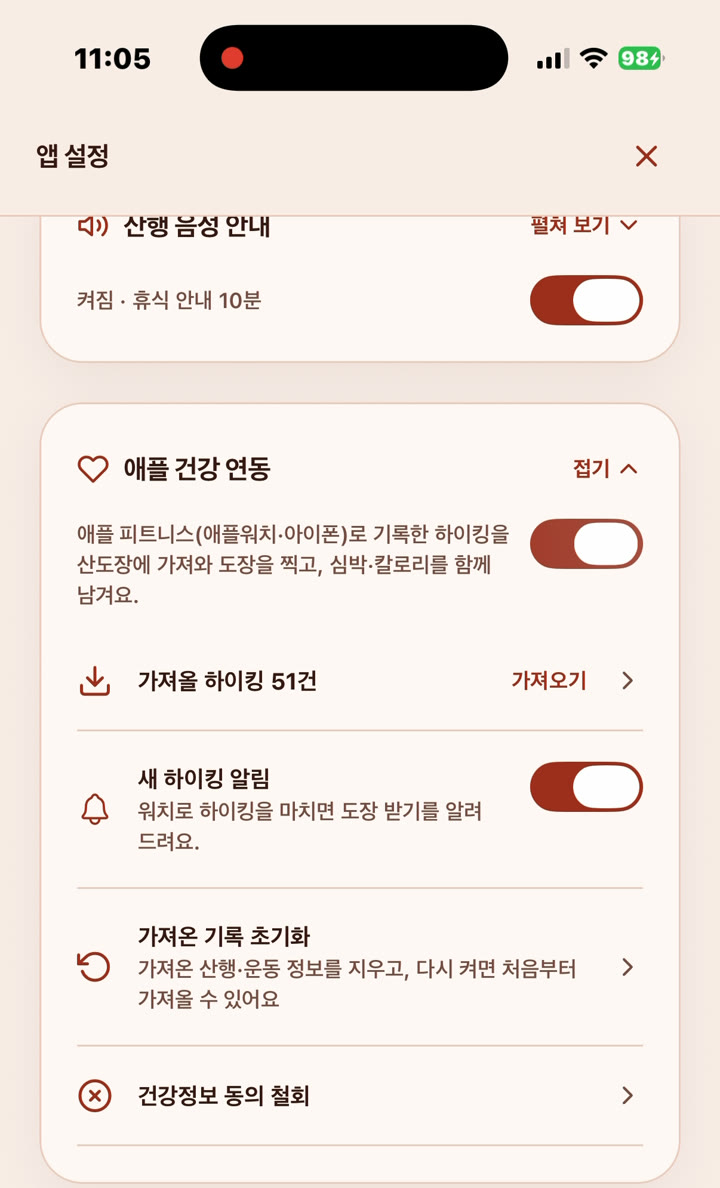
- 2마이 → 오른쪽 위 톱니(앱 설정) → 애플 건강 연동을 켜요.
- 3건강정보 수집·이용에 동의하고, 애플 건강 권한에서 운동·운동 경로를 허용해요.
- 4"가져올 하이킹"에서 산행을 골라 가져오면 끝!
TIP 배터리가 걱정되는 날에는 기록 탭에서 "워치로 기록할게요"를 고르고 워치로만 기록하세요. 하이킹을 마치면 도장을 받으라고 알려 드려요.
캘린더 연동아이폰·안드로이드
산행 일정이 폰 캘린더에 쏙
마이 → 내 산행 일정 → 캘린더에 넣기를 누르면 폰에 "산도장 산행 일정" 캘린더가 생기고, 내가 만들거나 참가한 산행이 모두 들어가요.
폰 캘린더에 바로
폰에 "산도장 산행 일정" 캘린더가 생기고, 내가 만들거나 참가한 산행이 모두 들어가요.
고치면 캘린더도 따라
일정을 고치거나 취소하면 산도장 앱을 열 때 캘린더에도 반영돼요.
하루 전 알림
출발 시각에 1시간 일정으로 넣고, 출발 하루 전에 캘린더 알림으로 챙겨 드려요.
다른 캘린더도 구독으로
구글 캘린더(웹)·아웃룩·네이버 캘린더는 구독 주소로 넣을 수 있어요.
아이폰 · 기본 캘린더
- 1마이 → 내 산행 일정 → 캘린더에 넣기를 눌러요.
- 2"폰 캘린더에 넣기"를 누르고 캘린더 접근을 허용해요.
- 3아이폰 캘린더 앱에 "산도장 산행 일정"이 생겨요. iCloud 캘린더를 쓰면 아이패드·맥에서도 함께 보여요.
안드로이드 · 구글·삼성 캘린더
- 1마이 → 내 산행 일정 → 캘린더에 넣기를 눌러요.
- 2"폰 캘린더에 넣기"를 누르고 캘린더 권한을 허용해요.
- 3구글 캘린더·삼성 캘린더에 "산도장 산행 일정"이 보여요. 구글 캘린더 앱에 안 보이면 왼쪽 메뉴(☰)에서 "산도장 산행 일정"을 체크해요.
아이폰·안드로이드 캘린더에서 이렇게 보여요
16캘린더 · 지금
[산도장] 설악산 대청봉 함께 가기
내일 06:00 · 오색 탐방지원센터
10월
10월 17일 (토) 06:00
[산도장] 설악산 대청봉 함께 가기
오색 탐방지원센터
10월 24일 (토) 07:30
[산도장] 북한산 단풍 산행
북한산성 탐방지원센터
산도장 산행 일정
아이폰 캘린더에 넣기
- 1마이 → 내 산행 일정 → 캘린더에 넣기를 눌러요.
- 2"폰 캘린더에 넣기"를 누르고 캘린더 접근을 허용해요.
- 3아이폰 캘린더 앱에 "산도장 산행 일정"이 생겨요. iCloud 캘린더를 쓰면 아이패드·맥에서도 함께 보여요.
예시 화면이에요. 실제 모양은 캘린더 앱마다 달라요.
다른 캘린더에는 구독 주소로
같은 화면 아래 "캘린더에 구독하기"에서 내가 만든 산행 일정을 구독 주소로 넣을 수 있어요. 1.1.0 이전 앱과 웹에서도 쓸 수 있어요.
- 구글 캘린더"구글 캘린더에 추가"를 누르면 구글 캘린더 웹의 URL로 추가 화면이 열려요.
- 아이폰 캘린더"아이폰 캘린더에 추가"를 누르면 캘린더 앱의 구독 화면이 열려요.
- 아웃룩·네이버 등주소를 복사해 그 캘린더의 "URL로 구독"에 붙여 넣어요.
산도장 상세가 한눈에
산행 숫자 카드
산행 일자(요일까지)·산행 시간·이동 거리·시작·도착 시간·정상 고도·누적고도를 카드 하나에 모았어요.
운동 정보아이폰
애플 피트니스와 연동한 산행은 칼로리·심박·페이스를 "운동 정보"로 보여 드려요.
경과 시간·심박 그래프·스플릿
내 산도장에서는 경과 시간, 힘든 정도별 색으로 나눈 심박 그래프, 1km 구간별 스플릿도 봐요.
다른 회원 산도장도 자세히
다른 회원 산도장에서도 산행 숫자와 경과 시간, 정상 인증, 작성자 프로필 사진을 볼 수 있어요.
산행 기록이 더 든든하게
기록 화면 여섯 칸
시간·거리·정상까지·고도·누적고도·도착 예정을 크게 보여 줘요. 칸을 누르면 보고 싶은 숫자로 바꿔요.
통신이 끊겨도 길 보기
지도가 안 떠도 따라가는 길과 내 위치, 정상까지 거리와 방향을 보여 드려요. "길만 보기"로 언제든 바꿔요.
가까운 산악위치표지판
국립공원에서 기록하면 119 카드에 가장 가까운 산악위치표지판 번호가 보여요(인터넷이 안 돼도). 전화가 어려우면 119 문자를 알려 드려요.
산뜻한 시작
산행 시작 전 카운트다운을 3초로 줄였어요.
쓰기 편하게
나의 산행 결산 전체 보기
지금까지의 모든 산행을 한 번에 보고, 전체 결산 카드로 친구에게 보낼 수 있어요.
로그인 없이 둘러보기
로그인하지 않아도 산도장·산행 기록·산행 일지를 볼 수 있어요.
친구 그룹을 산악회처럼
나를 넣은 그룹의 사람들도 보이고, 함께 가기에서 그룹 전체를 한 번에 골라요.
산 등록 요청 바로가기
찾는 산이 없으면 검색 화면에서 바로 등록을 요청하고, 올라가면 알림으로 알려 드려요.
24시간 시각·홈 공지
시각을 15:05 처럼 보여 주고, 홈에서 공지사항 3개를 한눈에 봐요.
앱 설정 정리
푸시 알림은 하나로 켜고 끄고, 음성 안내·건강 앱 연동은 "펼쳐 보기"로 자세히 바꿔요.
1.1.0 으로 업데이트하기
- 아이폰: App Store → 오른쪽 위 프로필 → 산도장 "업데이트"
- 안드로이드: Play 스토어 → 프로필 → 앱 및 기기 관리 → 산도장 "업데이트"
- 처음이라면 아래 단추로 설치하고, 이메일이나 카카오·네이버로 바로 시작하세요.
자주 묻는 질문
Q. 안드로이드 폰도 워치 연동이 되나요?
이번 1.1.0 의 워치 연동은 애플 워치(아이폰의 애플 건강)만 돼요. 캘린더 연동은 아이폰·안드로이드 모두 돼요.
Q. 워치 기록을 가져왔는데 도장이 안 생겨요.
가져온 기록도 산도장으로 기록할 때처럼 정상 근처를 지나야 도장이 남아요. 워치 하이킹에 운동 경로(GPS)가 있어야 하니 애플 건강 권한에서 "운동 경로"를 허용했는지 확인해 주세요.
Q. 건강 정보는 어디에 쓰이나요?
하이킹의 운동 시간·경로·거리·칼로리와 심박수를 산행 기록과 도장, 산도장 상세의 운동 정보에만 써요. 앱 설정에서 언제든 연동을 끄거나 건강정보 동의를 철회할 수 있어요.
Q. 캘린더에 넣으면 내 캘린더 내용을 산도장이 보나요?
아니요. 산도장은 "산도장 산행 일정" 캘린더에 산행 일정을 쓰기만 하고, 폰 캘린더의 다른 일정을 읽어 서버로 보내지 않아요.
Q. 캘린더에 넣기 단추가 안 보여요.
스토어에서 산도장을 1.1.0 이상으로 업데이트해 주세요. 그 전 버전과 웹(app.foreststamp.kr)에서는 "캘린더에 구독하기"로 구독 주소를 넣을 수 있어요.
Q. 구글 캘린더 앱에 일정이 안 보여요.
구글 캘린더 앱 왼쪽 메뉴(☰)에서 "산도장 산행 일정"을 체크해 주세요. 구독 주소로 넣었다면 반영까지 몇 시간 걸릴 수 있어요.
처음 쓰는 분은 산도장 앱 사용 방법부터 보세요.
이번 주말 산행, 캘린더에 넣어 두세요
워치로 걸어도, 폰으로 걸어도 정상에서 도장이 쾅. 산도장 1.1.0 과 함께 가을 산을 남겨 보세요.